Détails du vin — nom, millésime, cépage et image
Renseignez les détails essentiels d'une e-étiquette, y compris l'image de la bouteille.
La section Détails est la première partie du formulaire d’e-étiquette. Elle couvre les informations de base qui identifient votre vin.
Champs
- Nom — le nom du vin tel que vous souhaitez qu’il apparaisse (par exemple, Pinot Noir 2016 Needle’s Eye).
- Millésime — l’année de production du vin. Vous pouvez également choisir Sans millésime ou Multi-millésime.
- Cépage — le cépage (ou l’assemblage) que le vin représente le mieux.
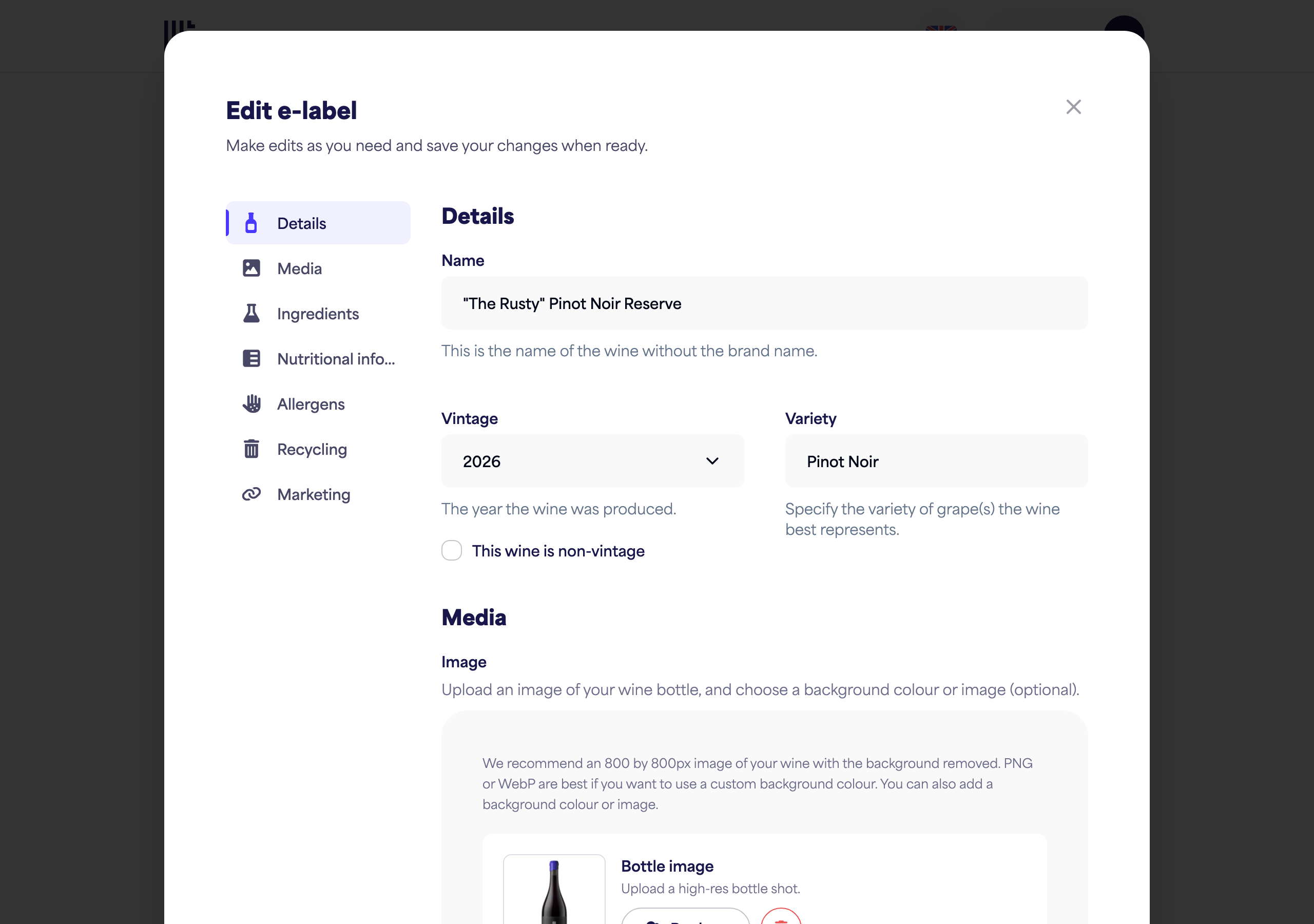
Image de la bouteille
Téléchargez une photo de votre bouteille. Nous recommandons une image de 800 × 800px avec le fond supprimé. Les formats PNG ou WebP sont les meilleurs, surtout si vous souhaitez utiliser une couleur d’arrière-plan personnalisée derrière.
Couleur d’arrière-plan
La couleur d’arrière-plan est par défaut celle définie dans les paramètres de votre marque (Couleur d’arrière-plan) — voir personnaliser votre marque. Vous pouvez la remplacer pour chaque vin à l’aide du sélecteur de couleurs affiché au-dessus de l’image de la bouteille. La personnalisation de la couleur d’arrière-plan par vin est une fonctionnalité payante.
Suppression automatique de l’arrière-plan
Cliquez sur le bouton baguette magique (en bas à droite de l’aperçu de l’image) pour supprimer automatiquement l’arrière-plan de votre photo, puis recadrer et centrer la bouteille. C’est particulièrement utile si vous avez défini une couleur d’arrière-plan. La suppression de l’arrière-plan est disponible pour tous les utilisateurs.

Image d’arrière-plan
Au lieu d’une simple couleur, vous pouvez télécharger une image à afficher derrière la bouteille. Cela fait partie de l’Image de marque, une fonctionnalité payante — les comptes qui n’y ont pas accès voient ici un badge Pro au lieu de l’option de téléchargement.
- Cliquez sur Télécharger à côté d’Image d’arrière-plan et choisissez une photo.
- Cliquez sur Remplacer pour la changer, ou sur l’icône de corbeille pour la supprimer et revenir à la couleur d’arrière-plan.
Une image d’arrière-plan est définie par vin, donc différentes étiquettes sous la même marque peuvent chacune avoir la leur.